Přispěvatel: feederboi kdy Pátek, 16. Leden 2026 - 02:02:16
Odemkněte plný potenciál vašeho Meta Questu
Když jsem si pořídil Meta Quest 3, byl jsem nadšený. Moderní VR headset s vynikajícími parametry, standalone zařízení bez nutnosti PC – znělo to jako splněný sen. Vybalil jsem ho, zapnul, prošel úvodním nastavením a... pak přišlo zklamání.
Čekal jsem, že budu moct dělat základní věci hned po vybalení. Nahrát si vlastní videa z PC do headsetu? Nelze. Instalovat aplikace mimo Meta Store? Zapomenuto. Přenést si vlastní soubory? Ani náhodou. Meta Quest je ve výchozím stavu uzavřený ekosystém, který vás nutí používat pouze to, co Meta povolí.
Docela mě zarazilo, že ani tak triviální věc jako kopírování vlastních videí do headsetu není možná bez dalších kroků. Headset s 512 GB úložiště, ale nemůžete do něj nahrát vlastní obsah? To přece nedává smysl!
Naštěstí existuje řešení: Režim vývojáře. A právě ten mění Meta Quest z uzavřené krabice na skutečně univerzální VR zařízení.
Co je režim vývojáře a proč ho potřebujete?
Režim vývojáře (Developer Mode) je funkce Meta Questu, která umožňuje instalaci aplikací z neoficiálních zdrojů – proces známý jako "sideloading". Bez aktivace tohoto režimu jste omezeni pouze na aplikace dostupné v oficiálním Meta Store a nemůžete s headsetem volně pracovat jako s běžným Android zařízením (což Quest ve skutečnosti je).
S režimem vývojáře získáte přístup k:
- Správě souborů – konečně můžete nahrávat vlastní videa, hudbu a další obsah
- VR portům klasických her od Team Beef – Half-Life, Doom, Quake a další legendy ve VR
- Experimentálním aplikacím a hrám v raném vývoji
- Modifikacím a rozšířením pro existující hry
- Vývojářským nástrojům pro vlastní projekty
Nebojte se – aktivace režimu vývojáře je zcela legální a bezpečná. Meta tento proces oficiálně podporuje. Je to jen zbytečně schované a komplikované, aby běžní uživatelé zůstali v jejich uzavřeném ekosystému.
Část 1: Aktivace režimu vývojáře
Aktivace režimu vývojáře je jednorázový proces, který zabere přibližně 10-15 minut.
Krok 1: Vytvoření vývojářské organizace
- Otevřete webový prohlížeč a přejděte na dashboard.oculus.com
- Přihlaste se pomocí svého Meta účtu (stejný účet, který používáte v Questu)
- Systém vás vyzve k vytvoření "organizace"
- Zadejte libovolný název – může to být vaše jméno, přezdívka nebo cokoliv jiného (musí být unikátní)
- Tento název už nikdy nebudete potřebovat, slouží pouze pro registraci
Krok 2: Ověření účtu
Pro dokončení registrace musíte ověřit svůj Meta účet jedním z následujících způsobů:
Možnost A: Dvoufaktorové ověření (doporučeno)
- Přejděte do nastavení zabezpečení Meta účtu
- Aktivujte dvoufaktorové ověření (2FA) pomocí telefonního čísla
- Obdržíte ověřovací kód přes SMS
- Zadejte kód pro dokončení ověření
Možnost B: Platební metoda
- Přidejte platební kartu do svého Meta účtu
- Není nutné nic kupovat, karta slouží pouze k ověření identity
Poznámka: Autentizační aplikace (Google Authenticator, Authy apod.) často nestačí. Meta vyžaduje ověření přes SMS nebo platební kartu.
Krok 3: Aktivace v mobilní aplikaci
- Spusťte aplikaci Meta Quest na svém telefonu (Android/iOS)
- Klikněte na ikonu Menu (tři vodorovné čárky) nebo ikonu profilu
- Vyberte Zařízení
- Klikněte na svůj headset (Quest 3 nebo Quest 2)
- Přejděte do Nastavení headsetu
- Najděte možnost Režim vývojáře (Developer Mode)
- Přepněte přepínač do polohy ZAPNUTO
Gratulujeme! Váš headset je nyní připraven pro sideloading aplikací.
Část 2: Instalace a nastavení SideQuestu
SideQuest je nejpopulárnější nástroj pro správu a instalaci neoficiálních aplikací na Meta Quest. Funguje jako alternativní obchod s aplikacemi a zároveň jako správce souborů.
Instalace SideQuestu na PC
- Navštivte oficiální stránku sidequestvr.com/setup-howto
- Stáhněte Advanced Installer pro váš operační systém:
- Windows (64-bit)
- macOS (Intel nebo Apple Silicon)
- Linux (AppImage nebo .deb)
- Spusťte instalátor a postupujte podle pokynů
- Po dokončení instalace spusťte aplikaci SideQuest
Připojení Meta Questu k počítači
- Připravte si USB kabel (ideálně USB 3.0 nebo USB-C pro rychlejší přenos)
- Nasaďte si headset
- Připojte Quest k počítači pomocí USB kabelu
- V headsetu se zobrazí výzva "Povolit ladění USB?" (Allow USB Debugging)
- Zaškrtněte možnost "Vždy povolit z tohoto počítače"
- Potvrďte tlačítkem "Povolit" nebo "Allow"
Kontrola připojení
V aplikaci SideQuest na PC byste měli vidět:
- Zelenou tečku v levém horním rohu
- Informace o vašem headsetu (model, verze firmware)
- Dostupné úložiště
Pokud se tečka nerozsvítí zeleně, zkuste:
- Odpojit a znovu připojit USB kabel
- Použít jiný USB port (preferujte USB 3.0)
- Restartovat SideQuest
- Restartovat headset
Část 3: Instalace Team Beef portů
Team Beef je skupina vývojářů, kteří portují klasické PC hry do nativní VR podoby pro Meta Quest. Jejich porty jsou zcela zdarma, ale vyžadují, abyste vlastnili originální hru na PC.
Jak funguje instalace portů?
Proces se skládá ze dvou částí:
- Instalace VR loaderu (aplikace, která hru spustí ve VR)
- Přenos herních dat z vaší PC verze hry
Krok za krokem: Instalace portu
1. Najděte port v SideQuestu
- V aplikaci SideQuest klikněte na Search (vyhledávání)
- Zadejte název hry nebo "Team Beef"
- Nebo přejděte do sekce "Game Ports" v levém menu
2. Instalace základní aplikace
- Klikněte na vybraný port (např. "Doom3Quest" nebo "Lambda1VR")
- Přečtěte si popis a požadavky
- Klikněte na tlačítko "Sideload" nebo "Install to Headset"
- Počkejte na dokončení instalace (obvykle 1-2 minuty)
3. Přenos herních souborů
Toto je nejdůležitější krok. Každý port vyžaduje specifické soubory z originální hry.
Manuální metoda:
- Na PC najděte instalační složku hry (obvykle v Steam:
C:\Program Files (x86)\Steam\steamapps\common\[název hry]) - V SideQuestu otevřete File Manager (správce souborů)
- Najděte složku portu (např.
/sdcard/Doom3Quest/) - Zkopírujte požadované soubory (seznam najdete na stránce portu)
Automatická metoda (doporučeno):
- Mnoho portů nyní nabízí automatickou instalaci dat
- V SideQuestu klikněte na "Install Game Files"
- Vyberte složku s PC hrou
- SideQuest automaticky zkopíruje potřebné soubory
4. Spuštění hry v Questu
- Odpojte headset od PC
- V Questu otevřete Knihovnu aplikací (App Library)
- V pravém horním rohu přepněte filtr na "Neznámé zdroje" (Unknown Sources)
- Najděte nainstalovaný port a spusťte ho
- Užijte si klasickou hru v plné VR slávě!
Doporučené Team Beef porty
Na základě hodnocení komunity a kvality portů jsme vybrali nejlepší tituly, které byste měli vyzkoušet:
Top tier porty (must-have)
Lambda1VR - Half-Life
- Hodnocení: 4.8/5 (377 recenzí)
- Požadavky: Half-Life na Steamu
- Proč hrát: Ikonická FPS hra v plné VR podobě s intuitivním ovládáním. Fyzikální interakce a VR mechaniky dodávají staré hře nový rozměr.
Doom3Quest
- Hodnocení: 4.7/5 (301 recenzí)
- Požadavky: Doom 3 (Steam nebo GOG)
- Proč hrát: Hororová atmosféra Doom 3 je ve VR ještě intenzivnější. Vynikající optimalizace a grafika.
Return to Castle Wolfenstein: VR
- Hodnocení: 4.6/5
- Požadavky: Return to Castle Wolfenstein
- Proč hrát: Klasický WW2 shooter s výbornou VR implementací. Akční gameplay a nostalgická atmosféra.
Skvělé porty
QuestZDoom
- Hodnocení: 4.4/5 (273 recenzí)
- Požadavky: Doom, Doom 2 (WAD soubory)
- Proč hrát: Hraje všechny Doom hry a tisíce komunitních modů. Nekonečná zábava.
QuakeQuest
- Požadavky: Quake (Steam nebo GOG)
- Proč hrát: První Quake ve VR s plnou podporou modů a rozšíření.
Quake2Quest
- Požadavky: Quake 2
- Proč hrát: Vylepšená grafika a plynulý gameplay. Skvělý port kultovní hry.
JK XR - Jedi Knight Series
- Požadavky: Jedi Knight 2: Jedi Outcast nebo Jedi Academy
- Proč hrát: Mávání světelným mečem ve VR je nezapomenutelný zážitek. Síla je s vámi!
RazeXR
- Požadavky: Duke Nukem 3D, Blood, Redneck Rampage nebo Powerslave
- Proč hrát: Jeden port pro čtyři klasické Build Engine hry. Výborná hodnota.
Skryté perly
Serious Sam VR
- Požadavky: Serious Sam: The First Encounter nebo The Second Encounter
- Proč hrát: Chaotická akce s desítkami nepřátel na obrazovce. Adrenalinová jízda.
OpenMW VR (Morrowind)
- Požadavky: The Elder Scrolls III: Morrowind
- Proč hrát: Celý Morrowind ve VR. Stovky hodin RPG zábavy.
Screenshoty a vizuální průvodce
Aktivace režimu vývojáře

Přepínač režimu vývojáře v mobilní aplikaci Meta Quest - jednoduše přepněte na ZAPNUTO

Vytvoření organizace na dashboard.oculus.com - stačí zadat libovolný unikátní název
SideQuest rozhraní

SideQuest s úspěšně připojeným headsetem - zelená tečka v levém horním rohu znamená aktivní připojení

Logo Team Beef - tvůrci nejlepších VR portů klasických her

Lambda1VR - Half-Life v knihovně SideQuestu s vysokým hodnocením 4.8/5
Instalace her
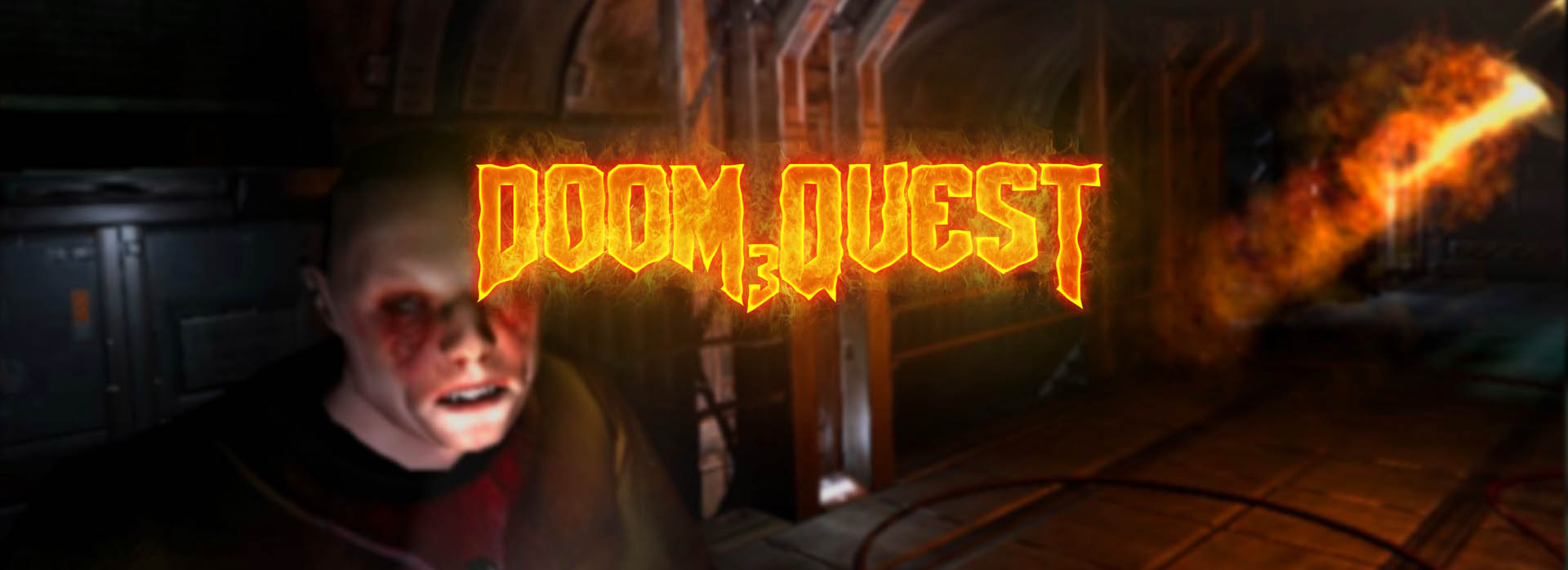
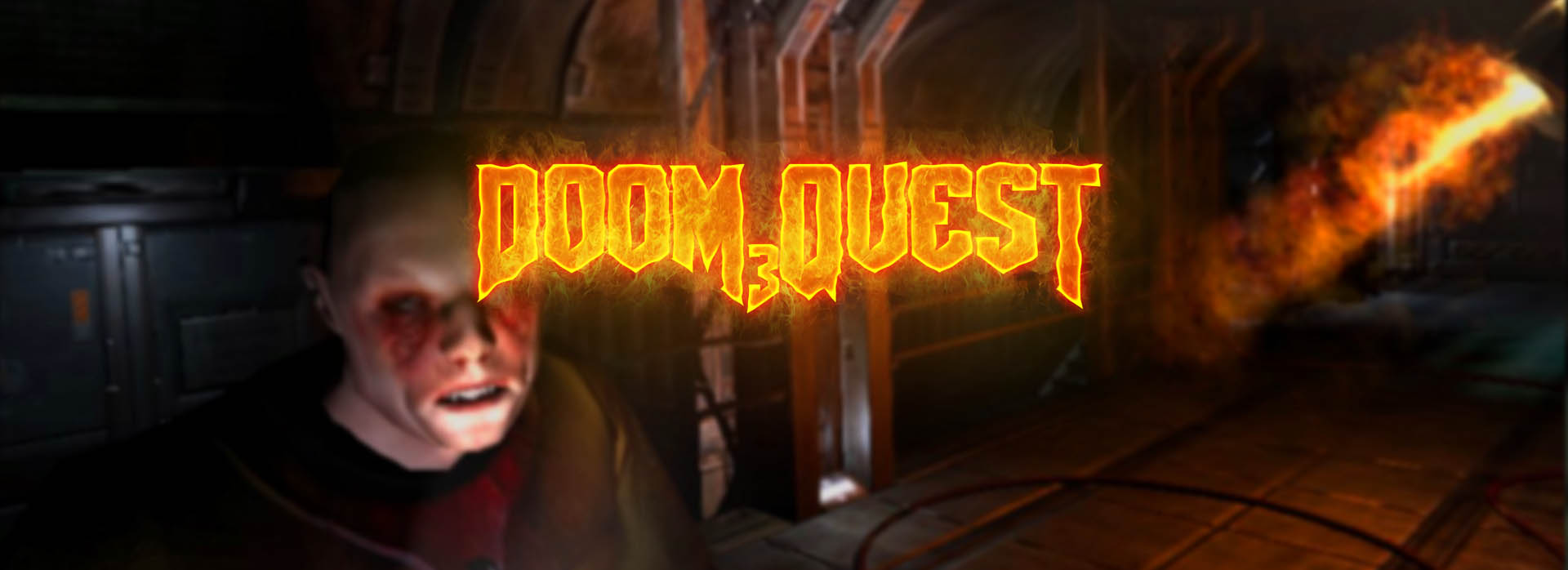
Doom3Quest - jeden z nejlepších portů Team Beef s hodnocením 4.7/5
Ukázka VR portů Team Beef - profesionální kvalita a optimalizace

Správce souborů v SideQuestu - zde kopírujete herní data z PC do headsetu
Hry v akci

Lambda1VR - Half-Life ve virtuální realitě s plnou podporou VR ovladačů a fyzikálních interakcí

Doom3Quest - hororová atmosféra v plné síle s dynamickým osvětlením a stíny

Kolekce Team Beef portů - desítky klasických her přenesených do VR

Filtr "Neznámé zdroje" v knihovně aplikací - zde najdete všechny sideloadované hry
Časté problémy a jejich řešení
SideQuest nevidí headset
Řešení:
- Zkontrolujte, zda jste povolili USB ladění v headsetu
- Zkuste jiný USB kabel nebo port
- Restartujte SideQuest i headset
- Na Windows: nainstalujte Oculus ADB drivers
Hra se nespustí nebo crashuje
Řešení:
- Ověřte, že jste zkopírovali všechny požadované soubory
- Zkontrolujte, zda máte správnou verzi hry (Steam vs GOG)
- Přečtěte si poznámky k portu na SideQuestu
- Zkuste přeinstalovat port
Špatný výkon nebo nízké FPS
Řešení:
- Snižte grafické nastavení ve hře
- Zavřete ostatní aplikace běžící na pozadí
- Restartujte headset
- Některé porty mají nastavení výkonu v menu
Chybí zvuk
Řešení:
- Zkontrolujte nastavení zvuku v headsetu
- Některé porty vyžadují specifické audio soubory
- Přečtěte si FAQ na stránce portu
Tipy pro nejlepší zážitek
Optimalizace výkonu
- Pravidelně restartujte headset - zlepšuje výkon a stabilitu
- Uvolněte úložiště - nechte alespoň 10 GB volného místa
- Aktualizujte firmware - nové verze často přinášejí vylepšení
- Vypněte Guardian při hraní vsedě - snižuje zátěž systému
Komfort při hraní
- Nastavte IPD (vzdálenost mezi zornicemi) pro nejostřejší obraz
- Používejte kvalitní sluchátka pro lepší imerzi
- Dělejte přestávky každých 30-60 minut
- Vyčistěte čočky mikrovláknovým hadříkem
Bezpečnost
- Zálohujte důležitá data před experimentováním
- Stahujte porty pouze z oficiálního SideQuestu
- Čtěte recenze před instalací neznámých aplikací
- Neinstalujte pirátské hry - podporujte vývojáře
Další možnosti sideloadingu
App Lab
App Lab je oficiální platforma Meta pro hry v raném přístupu. Aplikace jsou dostupné přímo v Meta Store, ale nejsou zobrazeny v hlavním katalogu.
Jak získat App Lab hry:
- Najděte odkaz na App Lab hru (např. na SideQuestu)
- Otevřete odkaz v mobilní aplikaci Meta Quest
- Klikněte na "Get" nebo "Získat"
- Hra se nainstaluje jako běžná aplikace z obchodu
Itch.io VR hry
Mnoho indie vývojářů publikuje VR hry na platformě Itch.io.
Instalace:
- Stáhněte APK soubor z Itch.io
- V SideQuestu klikněte na "Install APK file"
- Vyberte stažený soubor
- Hra se nainstaluje do Questu
Závěr
Aktivace režimu vývojáře a instalace Team Beef portů otevírá zcela nový svět možností pro váš Meta Quest. Můžete si užít desítky klasických her v moderní VR podobě, často s lepší grafikou a novými herními mechanikami.
Proces může na první pohled vypadat složitě, ale ve skutečnosti je to otázka 20-30 minut jednorázového nastavení. Poté už jen stačí vybrat hru, zkopírovat soubory a ponořit se do virtuální reality.
Co dál?
- Prozkoumejte SideQuest - najdete tam stovky dalších aplikací a her
- Sledujte Team Beef - pravidelně vydávají nové porty
- Připojte se ke komunitě - na Redditu (r/OculusQuest) nebo Discordu najdete tipy a pomoc
- Experimentujte s mody - mnoho portů podporuje komunitní modifikace
Autor: Valentino Hesse
Datum publikace: 10. listopadu 2025
Kategorie: VR Gaming, Návody
Tagy: Meta Quest, VR, Gaming, Tutorial, Team Beef, SideQuest, Developer Mode, Half-Life, Doom, Quake

The post Meta Hack Quest 3 first appeared on Hard Wired.
Source: Meta Hack Quest 3 (https://www.hardwired.dev/2025/11/10/meta-hack-quest-3/)